基本の使い方
1
キャストを登録する
設定タブ →「キャスト管理」からキャストを登録します。お店のWebサイトURLから一括読み込みもできます。写真・バッジ・プロフィール(髪色・雰囲気など)を設定すると、タイプマッチングの精度が上がります。
2
卓番号を登録する
設定タブ →「卓番号管理」で使用する卓番号を登録します。「A」+「5」→ 生成で A1〜A5 を一括作成できます。
3
出勤をチェックする
出勤タブで本日の出勤キャストをONにします。出勤していないキャストは割り振り候補に表示されません。
4
初回受付を開始する
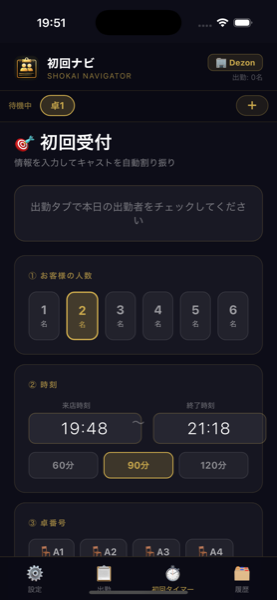
初回タイマータブで「+」をタップし、お客様の人数・来店時刻・卓番号を入力。お客様の好み(タイプアンケート)を選択すると、相性の良いキャストが自動で優先表示されます。
5
タイマーで自動管理
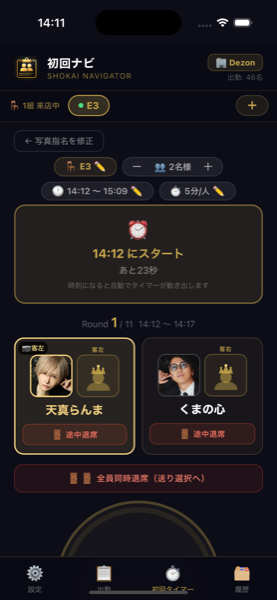
来店時刻になるとタイマーが自動スタート。ラウンドごとにキャスト交代のタイミングをお知らせします。待機中のキャストから次の候補をドラッグ&ドロップで入れ替えできます。
よくある質問
- キャストの並び順は変えられますか?
- はい。キャスト管理画面で▲▼ボタンを使って並べ替えできます。ランキング順に並べると、上位キャストが優先的に割り振られやすくなります。
- 写真指名に対応していますか?
- はい。受付時に写真指名のキャストを選択すると、そのキャストが自動的に優先配置されます。
- 複数店舗で使えますか?
- はい。アプリ起動時の店舗選択画面から複数店舗を切り替えて管理できます。
- データはどこに保存されますか?
- すべてのデータはお使いの端末内に保存されます。サーバーへの送信は一切ありません。
- 途中でお客様が帰った場合は?
- 「途中退席」ボタンでそのお客様のセッションを終了できます。全員同時退席にも対応しています。
- 遅刻したキャストを初回に入れないようにするには?
- 「遅刻」バッジ(⏰)を使うのがおすすめです。出勤タブでキャストの「編集」→ バッジ欄で「遅刻」をONにすると、優先度が-80されて自動割り振りの後ろに回ります。戻ってきたらOFFに切り替えるだけです。バッジのポイント値は設定 →「バッジ管理」から自由に変更できます。
※ 写真指名されたキャストは、遅刻バッジが付いていても指名優先で割り振られます。
お問い合わせ
ヘルプに書いていないことや、わからないことがあればお気軽にお送りください。
※ すべてのご要望にお応えできるとは限りません。また、ご返信できない場合もございますのであらかじめご了承ください。
または直接メール: info@arsdavinci.com